はじめに
1.1. セット内容
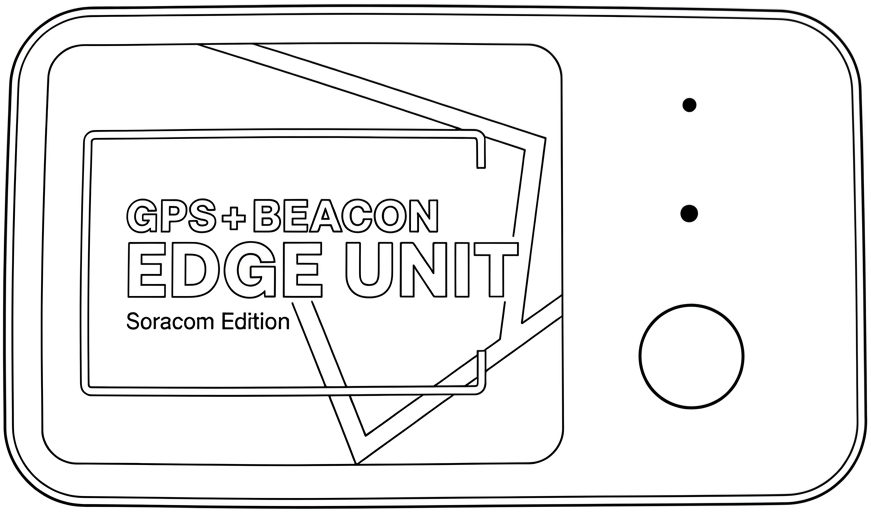
本製品のパッケージ内には以下のセット内容が含まれます。
※実際の形状とは若干異なる場合があります。
・本体
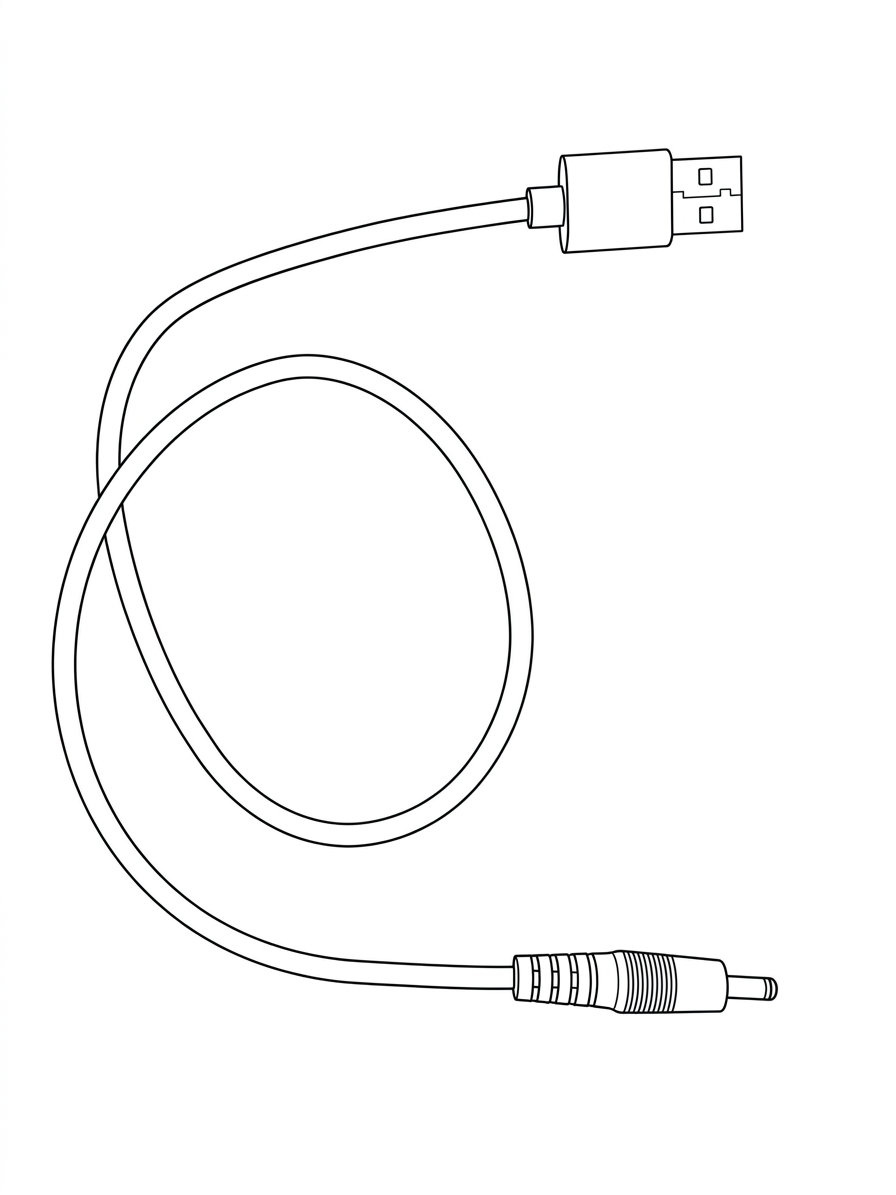
・電源ケーブル(USB-AからDC)
付属のDCケーブルは、電池を経由せずに動作します。
充電する場合は別途USB Type-Cケーブルをご用意ください。
1.2. 免責事項
- お客様、または第三者が本製品のご使用を誤ったことによって生じた故障や不具合、またはそれらに基づく損害については、法令上の責任が認められる場合を除き、当社は一切その責任を負いません。
- 停電や電力線上のノイズなどの外部要因、または天災や原因不明のネットワーク障害、そのほかの不可抗力によってお客様または第三者が受けられた損害(データの損失、そのほかの直接的、間接的な損害)、またはそれらによって生じた故障、もしくは不具合については、法令上の責任が認められる場合を除き、当社は一切その責任を負いません。あらかじめご了承ください。
- 本製品の使い方を誤った場合や、静電気や電気的ノイズの影響を受けた場合、または故障、修理の際は、記録内容が変化したり、消失したりする恐れがあります。
- 本製品のUSBType-C端子に、電源アダプターまたはUSBケーブルを接続した場合、自動的に電源が入ります。このため、航空機内や病院など、使用を禁止された場所では電源アダプターやUSBケーブルを接続しないよう、ご注意ください。
1.3. 本製品について
- 通信サービスエリア内であっても、電波の届かない場所(トンネル、地下、建物の中、高層階の一部など)や、屋外であっても電波が弱い場所、サービスエリアの境界では通信ができない、もしくは通信速度が低下する場合があります。
- 電波状態の変化や基地局の状態に伴い、通信が途切れることがあります。
- 本製品は携帯キャリア網とソラコムの閉域ネットワークを使用して安全性を確保しています。(第三者による傍受を完全に防ぐことを保証するものではございません。)
- 本製品は日本国内のみで利用いただけます。
1.4. 安全上のご注意
お使いになる前に必ずお読みください。
次の表示は、注意事項を守らなかった場合に起こり得る事故の程度を表します。
警告
取り扱いを誤った場合、使用者が死亡または重傷を負うことが想定されるものです。下記の問題が発生した場合は直ちに電源アダプターを外してください。そのまま使用すると、火災や感電などの原因となります。
- 使用中・充電中・保管時に、発煙・異臭・異音などが発生した場合
- 本製品内部に水や異物が入った場合
- 本製品を落とした場合
- コードが傷んだり、電源アダプターが異常に熱くなった場合は、ただちに本体の電源をオフにし、接続を外してください。そのまま使用すると、火災や感電などの原因となります。
- 本体内部に水が入ったりぬれたりしないようご注意ください。火災・感電の原因となります。
- 風呂場、シャワー室などでは使用しないでください。感電や回路のショートなどによる火災や故障の原因となります。
- 本体内部に異物を入れたり、端子部に接触させたりしないでください。金属類や紙などの燃えやすい物が内部に入ったり、端子部に接触した場合、火災や感電などの原因となります。特にお子様のいるご家庭ではご注意ください。
- ぬれた手で電源アダプターを抜き差ししないでください。感電の原因となります。
- 修理、改造、分解をしないでください。火災や感電の原因となります。
- テーブルクロスやカーテンなどをかけないでください。じゅうたんやふとんの上に置かないでください。
- 本体を火中や水中に投入したり、加熱したりしないでください。充電池の液漏れ、発熱、発火、破裂により、大けがや火災の原因になります。
- 落としたり、投げたりして衝撃を与えないでください。本製品の故障の原因となる恐れがあります。
- ぐらつく台の上や傾いた所など、不安定な場所や振動のある場所に置かないでください。本体が落下してけがの原因となります。
- 充電池の液漏れや、変色、変形そのほかの異常があった場合は、ただちに使用を中止してください。充電池から漏れた液体が皮膚や服についた場合には、直ちに水で洗浄してください。万一、液体が目に入ってしまった場合には、直ちに大量の水で洗浄し、医師に相談してください。
下記の場所で充電・使用・放置しないでください。本製品の故障、感電、火災などの原因となります。また、部品の劣化や破損の原因となります。
- 直射日光のあたる場所、ストーブのそば、炎天下の車内など、温度の高い場所
- 高温多湿の環境、油煙、ほこりの多い場所
- 押し入れや箱の中など、風通しの悪い場所
注意
取り扱いを誤った場合、使用者が傷害、または物的損害の発生が想定される内容です。- 本製品の上に物を載せたり、本来の目的以外に使用したりしないでください。けがや故障の原因になります。
- 本体を金属などでこすったり引っかいたりしないでください。故障や破損の原因となります。
- 本製品に磁気を帯びたものを近づけないでください。強い磁気を近づけると誤作動の原因となります。
- ほかの電気機器に隣接して設置した場合、お互いに悪影響を及ぼすことがあります。近くにテレビやラジオなどの機器がある場合、雑音が入ることがあります。その場合は他の電気機器からできるだけ離してください。
- 殺虫剤や揮発性のものをかけないでください。また、ゴムやビニール製品などを長時間接触させないでください。変色したり、塗装が剥げたりするなどの原因となります。
- 本製品を長時間使用する場合、特に高温環境では熱を帯びることがありますのでご注意ください。長時間肌に触れたまま使用していると、低温やけどの原因となることがあります。
- 長期間ご使用にならない場合は、安全のため電源ケーブルを抜いてください。
- ケーブルを抜き差しするときは、金属製のストラップなどの金属類を接触させないでください。火災や感電の原因となります。
- 電源アダプターや、ケーブルを抜くときは、ケーブルを無理に引っ張らないでください。ケーブルが傷つき、火災や感電の原因となります。
- 電源プラグが傷んでいたり、コンセントの差し込みがゆるいときは使用しないでください。火災や感電の原因となります。
- 電源プラグや端子についたほこりは、乾いた布で拭きとってください。火災や感電の原因となります。
- 電源アダプターやケーブルを抜き差しする際は、端子部に負荷をかけないよう注意してください。
- 本体内部に液体が入った場合は、ただちに電源アダプターをコンセントから抜いてください。火災や感電の原因となります。
- 本製品をお手入れする場合には接続しているものを全て取り外し、電源を切ってから作業を行ってください。
製品の概要
本体に搭載したセンサーによって「位置情報」「温度」「湿度」「加速度」を収集します。
2.1 製品仕様
| 項目 | 仕様 | 備考欄 |
|---|---|---|
| 通信規格 | LTE-M(LTE Cat.M1) | SORACOM SIMのみ利用可能 |
| トランシーバ特性 | 3GPP LTE release 14 Cat.M1 compliant | |
| データレート(最大) | UP to 300 kbps DL/UP to 375 kbps UL | |
| Bluetooth規格 | Bluetooth 5.4 | ビーコン利用 |
| 温度センサー(測定範囲) | -20℃~60℃ | DC利用時 |
| 温度センサー(測定精度) | ±2℃ | 0℃以上の場合の精度 |
| 加速度センサー(動作範囲) | ±4.0g | |
| 加速度センサー(測定精度) | ±80mg(typ) | |
| 筐体サイズ | L80*W50*H17.5mm | |
| 内蔵電池 | 3.7V 1500mAh | リチウムポリマー電池 |
| 動作温度(電池利用) | 0~45℃ | 結露しないこと |
| 動作温度(DC利用) | -20~60℃ | 結露しないこと |
| 保管温度 | 0~45℃を推奨 | |
| LTE対応周波数 | B1.3.8.18,19,26 | |
| GNSS | GPS L1C/A,QZSS L1C/A | |
| 付属品 | 給電用DCケーブル(51cm) | USB-A。ACアダプタ付属なし。充電には別途USB Type-Cケーブルをご用意ください |
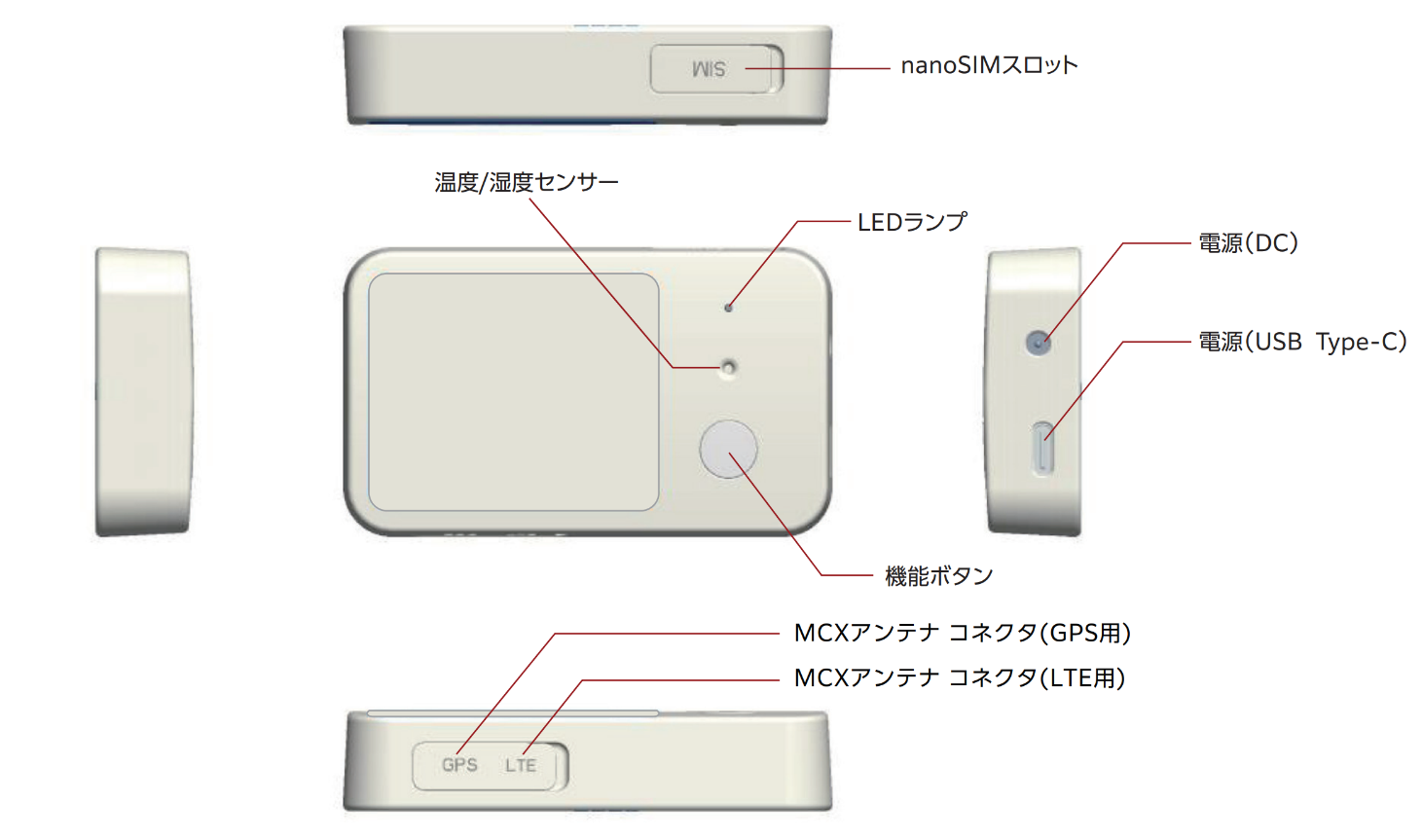
2.2. 本体外観機能
2.3. SIMについて
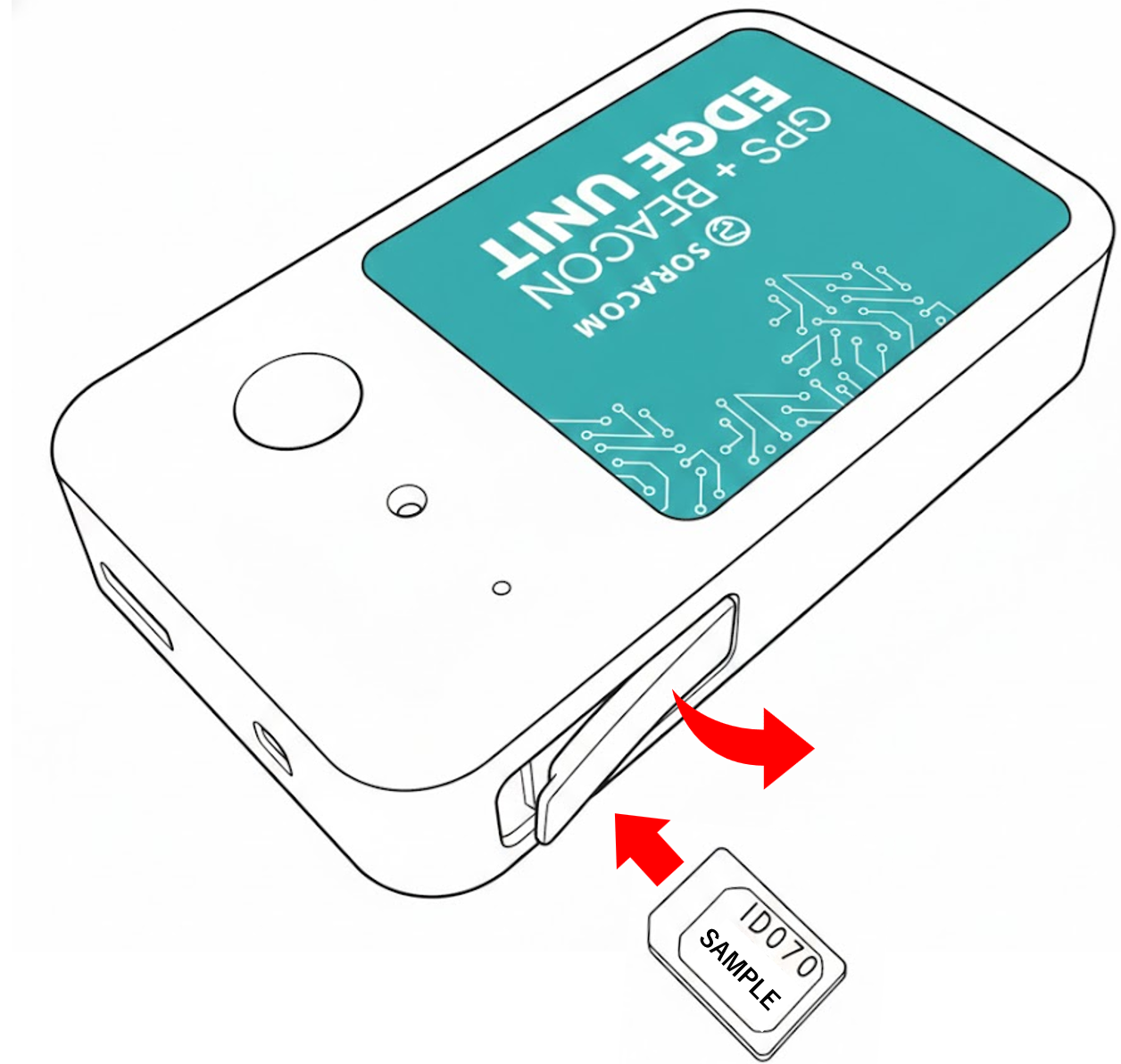
本製品はSORACOMが発行するnano SIMカードに対応しています。
SIMスロットのカバーを外して図の向きにSIMカードを差し込んでください。
2.4. 設定ツール
製品の設定は専用の設定ツールで行います。
設定ツールで出力したファイルをSORACOMユーザーコンソールまたはUSB接続で本体に書き込みます。
詳細は7章を参照してください。
2.5. 外部アンテナ
本製品はMCXコネクタで外部アンテナ(GPS、LTEの2種類)に対応しています。
利用をご検討の場合は、別途お問い合わせください。
2.6. バッテリー稼働時間について
以下の条件で満充電からバッテリー枯渇(動作停止)するまでの実測値を稼働時間として算出しています。
また、設定や電波状況により稼働時間が変動する可能性があります。
検証条件
- ゲートウェイモード:
- トラッカーモード:
- 送信方式:
毎分スキャン、24時間常時稼働
毎分測位、24時間連続稼働(スリープ無し)
バルク送信(5回分まとめ)
| モード/設定 | 稼働時間 |
|---|---|
| ゲートウェイモード Duty比20%、バルク送信(常時稼働) |
約480時間 |
| ゲートウェイモード Duty比100%、バルク送信(常時稼働) |
約126時間 |
| トラッカーモード バルク送信(連続稼働) |
約34時間 |
※稼働時間は開始からバッテリー枯渇するまでの経過時間です。
※Duty比はゲートウェイモードでビーコンをスキャンするときの「受信している時間の割合」のことです。
Duty比 ≒ スキャン時間 ÷ スキャン間隔 × 100(%)
基本操作
3.1. 電源操作
- 電源を入れる
以下のいずれかの方法で電源がONになります。 - 充電ケーブルを接続する
- ボタンを長押しする(5秒間)
- SIMカードの抜き差しは電源がオフの状態で行ってください。
- SIMカードを挿入して最初の起動時はLTE接続に時間がかかることがあります。
- DCジャックからの給電ではバッテリーへの充電が行われません。
- 電源投入時、緑色LEDが3回点滅し、クラウドから設定情報を取得します。
※設定ツールにて「設定情報の自動更新」を有効としている場合のみ - 電源を切る
- 本製品は、充電中および給電中は電源を切ることができません。
電源を入れる際の注意点
ボタンを長押しする(5秒間)と赤色LEDが3回点滅して、電源が切れます。
電源を切る際の注意点
3.2. 端末操作と状態遷移
充電やボタンを押した場合、状態に応じて異なる状態に遷移します。
① 電源がオフのときの操作と、端末の動作
| 操作 | 動作 | 備考 |
|---|---|---|
| 充電を開始する | デバイスが起動します。(緑のLEDが3回点滅) | |
| ボタンを長押しする(5秒) | デバイスが起動します。(緑のLEDが3回点滅) | |
| ボタンを長押しする(15秒) | デバイスが起動し、リセット処理が行われる | 工場出荷状態 |
② 充電中端末の動作
| 操作 | 動作 | 備考 |
|---|---|---|
| 充電を開始する | 変化なし | |
| ボタンを長押しする(5秒) | 変化なし | |
| ボタンを長押しする(15秒) | メンテナンスモードで起動する |
③ 充電せずに電源がオンの場合の動作
| 操作 | 動作 | 備考 |
|---|---|---|
| 充電を開始する | 変化なし | |
| ボタンを長押しする(5秒) | 電源オフ(赤LED③回点滅) | |
| ボタンを長押しする(15秒) | デバイスが再起動し、リセット処理が行われる |
④ メンテナンスモード(非充電状態)の動作
| 操作 | 動作 | 備考 |
|---|---|---|
| ボタンを長押しする(5秒) | 電源オフ(赤LED③回点滅) |
⑤ メンテナンスモード(充電中の場合)の動作
| 操作 | 動作 | 備考 |
|---|---|---|
| ボタンを長押しする(5秒) | リセット処理した後、電源オフ(赤LED③回点滅) | 工場出荷状態 |
3.3. LED点灯パターン
デバイスのLEDは、現在の動作状態や充電状況を色と点滅パターンで表示します。
| LED色 | 点灯パターン | 状態 |
|---|---|---|
| ■緑色 | 常時点灯 | メンテナンスモード待機中(設定書き込み待ち) |
■赤色 |
点滅(250ms間隔) | メンテナンスモード処理中(書き込み中) |
■青色 |
点滅(200ms点灯/800ms消灯) | 通常動作時のGNSS測位中 |
■青色 |
1秒点灯後消灯 | LTE通信成功 |
■赤色 |
1秒点灯後消灯 | LTE通信失敗 |
| LED色 | 点灯パターン | 状態 |
|---|---|---|
■赤色 |
点滅(0.5秒点灯/10秒消灯 | 充電中(バッテリー残量20%以下) |
■緑色 |
点滅(0.5秒点灯/10秒消灯) | 充電中(バッテリー残量20%~80%) |
■青色 |
点滅(0.5秒点灯/10秒消灯) | 充電中(バッテリー残量80%以上)または充電完了 |
■青色 |
点滅(0.5秒点灯/10秒消灯) | DC電源供給中 |
■赤色 |
点滅(0.5秒点灯/10秒消灯) | バッテリー駆動時・残量10%以下 |
LED点灯の優先順位について
複数の点灯条件が重なった場合、以下の優先順位が適用されます。
- 1. バッテリー残量低下表示
- 2. LTE送信状態
- 3. GNSS測位状態
- 4. 充電バッテリーレベル表示(残量低下以外)
動作モード
GPS + Beacon Edge Unitには「トラッカーモード」と「ゲートウェイモード」の2つの動作モードがあります。
設定ツールにて「設定情報の自動更新」を有効としている場合のみ、クラウドからダウンロードされる設定ファイルで決定します。自動更新を無効としている場合には、設定ツールより設定した動作モードにより、モードを決定します。
💡 ユースケースの活用例
- トラッカーモード: 営業車の動態管理、物流パレットや通い箱の追跡、作業員の安全管理(位置+環境情報)
- ゲートウェイモード: 倉庫内に配置した複数の「BLE温湿度センサー」のデータを本機でまとめて回収し、クラウドへ一括送信する
4.1. トラッカーモード
主に位置情報をサーバーに送信するモードです。
このモードではビーコンを送信することもできます。
4.2. ゲートウェイモード
周辺のセンサー情報(ビーコン)を収集してクラウドに送信するモードです。
転送形式
用途にあわせて、転送形式を指定できます。転送形式は後述の設定ツールで指定できます。
5.1. CBOR形式とJSON形式
転送形式はSORACOM Harvestで使える2種類の形式に対応しています。
- CBOR形式 バイナリ形式でサイズが小さく、通信量削減が期待できる形式です。
- JSON形式 テキスト形式で対応環境が幅広い形式です。データサイズは大きくなります。
5.2. 転送プロトコル
転送プロトコルはSORACOMが対応する2種類の形式に対応しています。
- UDP 短時間の連続送信など多少データが欠けても問題ない用途や、遅延を減らしたい用途に向いています。データ量も抑えられます。
- HTTP 定期送信など確実に送信が求められる用途に向いています。
UDP(デフォルト):uni.soracom.io:23080
HTTP:uni.soracom.io:8888/metrics
5.3. データ送信方式
用途にあわせて、3つの送信方式に対応しています。
- 通常送信モード / Regular Single Transmission Mode 指定したLTE送信間隔ごとに、データを送信するモードです。
- バルク送信モード / Bulk Transmission Mode 指定したLTE送信間隔ごとに、データを送信するモードです。
- ビーコン受信トリガー送信モード / Beacon Reception Trigger Transmission Mode 外部ビーコンを受信した場合にセンサーデータを送信するモードです。
データは1件のみ送信されます。
データは指定した時間(フレーム期間)ごとに収集し、複数のデータをまとめて送ります。
| 送信モード | 送信内容 | データ粒度 |
|---|---|---|
| 通常送信モード | 最新1データ | 送信間隔に依存 |
| バルク送信モード | 蓄積した複数データ | フレーム期間に依存 |
| ビーコン受信トリガーモード | 受信したビーコン1データ | フレーム期間に依存 |
    JSON形式による送信データの例:通常送信モード
    {
        "data":[
            {
                "time":1710873600000,
                "lat":35.681236,
                "lon":139.767125,
                "temp":25.44,
                "humi":72.39,
                "x":-412,
                "y":444,
                "z":-879,
                "bat":100,
                "v":59,
                "MM-BLEBC7":{
                    "temp":25.44,
                    "hum":72.39
                },
                "UNI-02-A0001":{
                    "co2":722
                }
            }
        ]
    }
    JSON形式による送信データの例:バルク送信モード
    {
        "data":[
            {
                "time":1710873600000,
                "lat":35.681236,
                "lon":139.767125,
                "temp":25.44,
                "humi":72.39,
                "x":-412,
                "y":444,
                "z":-879,
                "bat":100,
                "v":59,
                "MM-BLEBC7":{
                    "temp":25.44,
                    "hum":72.39
                },
                "UNI-02-A0001":{
                    "co2":722
                }
            },
            {
                "time":1710873600000,
                "lat":35.681236,
                "lon":139.767125,
                "temp":25.44,
                "humi":72.39,
                "x":-412,
                "y":444,
                "z":-879,
                "bat":100,
                "v":59,
                "MM-BLEBC7":{
                    "temp":25.44,
                    "hum":72.39
                },
                "UNI-02-A0001":{
                    "co2":722
                }
            }
        ]
    }
    JSON形式による送信データの例:ビーコン受信送信
    {
        "data":[
            {
                "time":1710873600000,
                "v":59,
                "MM-BLEBC7":{
                    "temp":25.44,
                    "hum":72.39
                }
            },
            {
                "time":1710873615000,
                "v":59,
                "UNI-02-A0001":{
                    "co2":722
                }
            }
        ]
    }
SORACOMユーザーコンソールの設定
SORACOMユーザーコンソールで、以下のサービス設定が必要です。利用する機能に応じて設定を行ってください。
6.1. Soracom Air for Cellular 設定
本製品で使用するSIMを、SIMグループに登録することで設定を一括適用できます。
設定値は以下の通り変更してください。
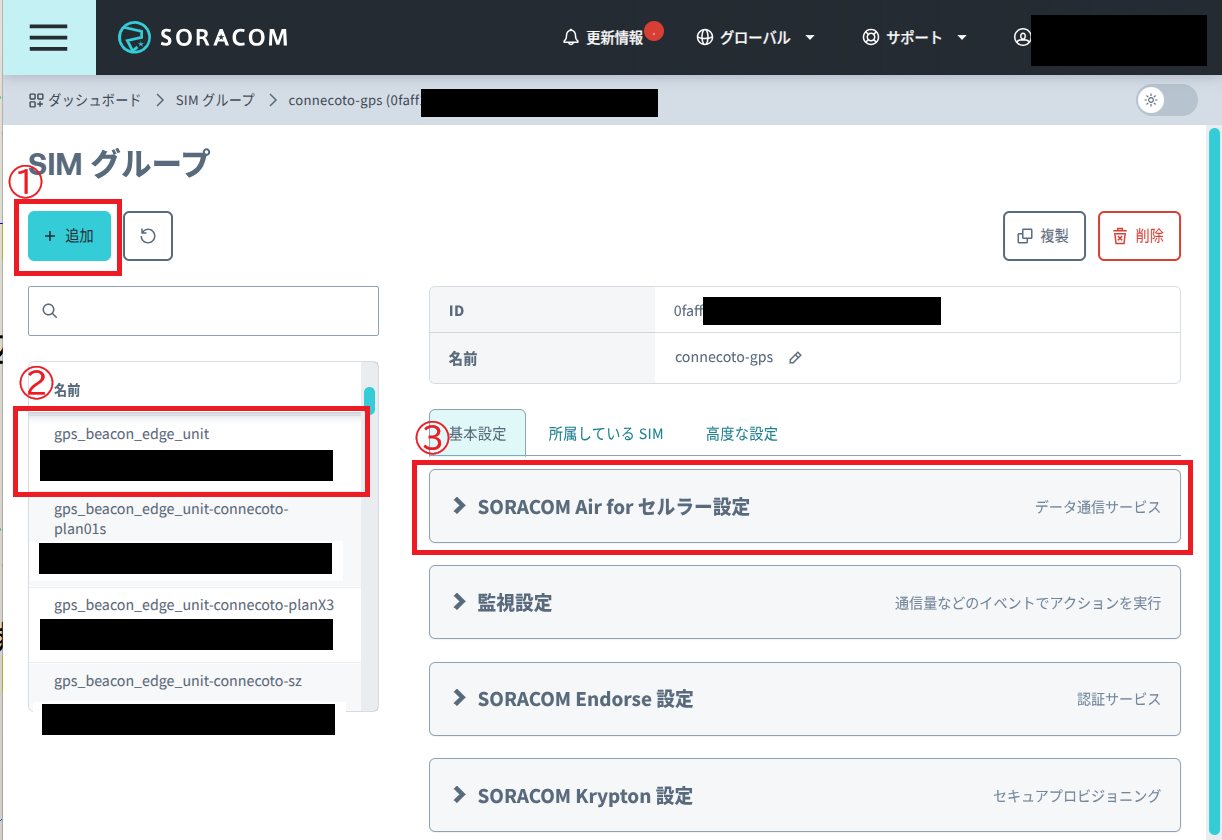
① SIMグループを追加します。名前は自由に設定できます。
② 追加したグループを選択します。
③ 基本設定から、SORACOM Air for セルラー設定を選択し、設定してください。
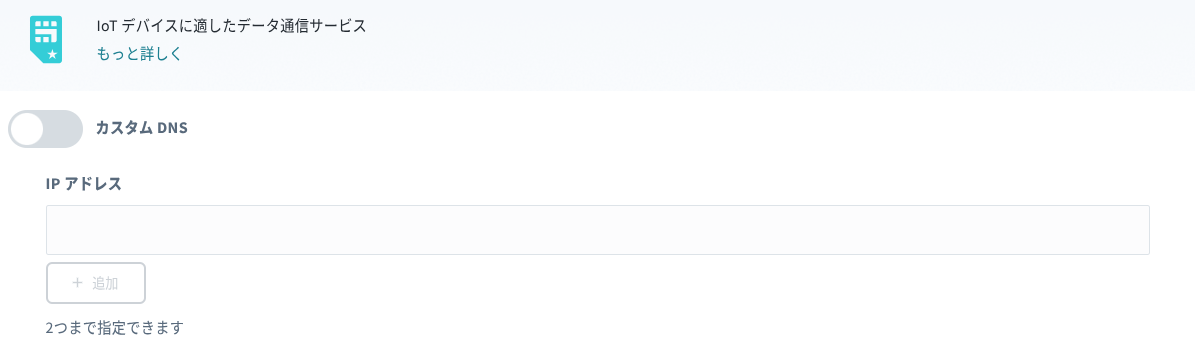
- カスタムDNS
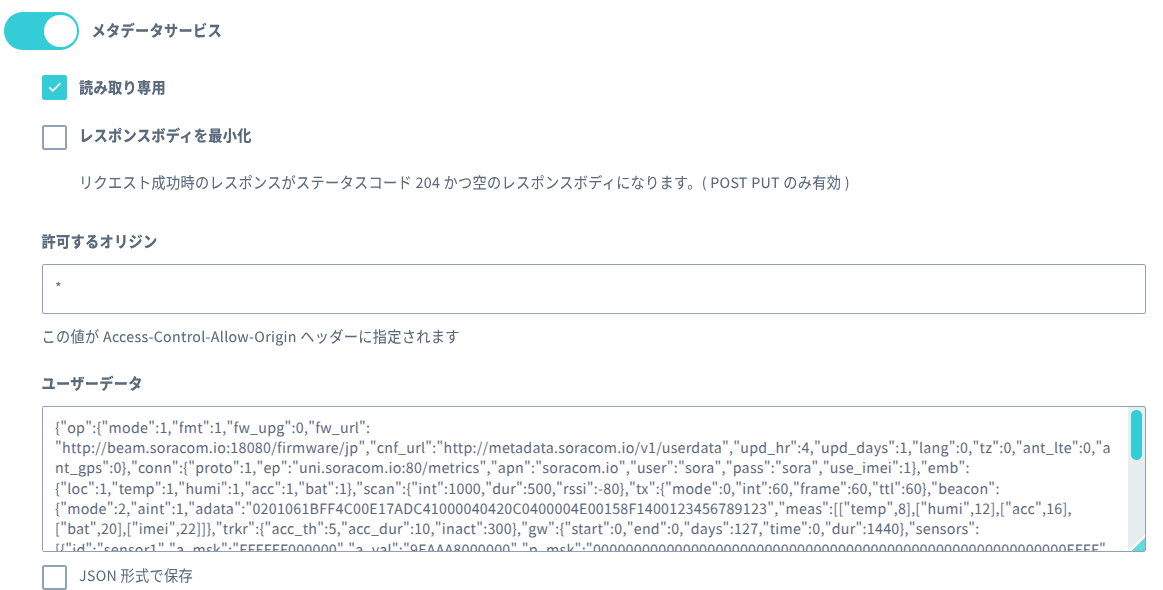
スライドボタンをOFFにしてください。 - メタデータサービス
① スライドボタンをONにしてください。
② 読み取り専用にチェックを付けてください。
③ ユーザーデータには、設定ツールで生成したJSONデータを貼り付けてください。
SIMグループを分けている場合、ユーザーデータに貼り付けた値がグループに所属する端末に適用されます。
- VPG
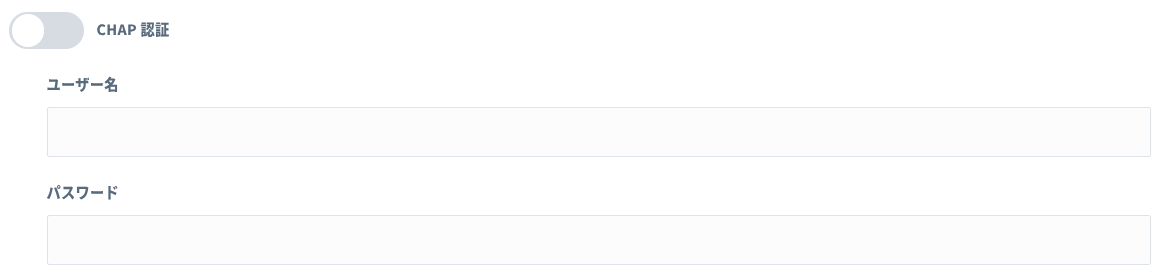
スライドボタンをOFFにしてください。 - CHAP認証
スライドボタンをOFFにしてください。 - バイナリパーサー
CBOR形式で送信する場合、スライドボタンをONにしてください。
また、フォーマットには@cborを入力します。 - IP Link MTU設定

| 項目 | 設定値 | 備考欄 |
|---|---|---|
| フォーマット | @cbor | CBOR形式で送信する場合 |
※使用しない場合はOFFにしてください。

スライドスイッチをOFFにしてください。

6.2. SORACOM Beamの設定
追加したSIMグループ単位にSORACOM beamの設定を行います。
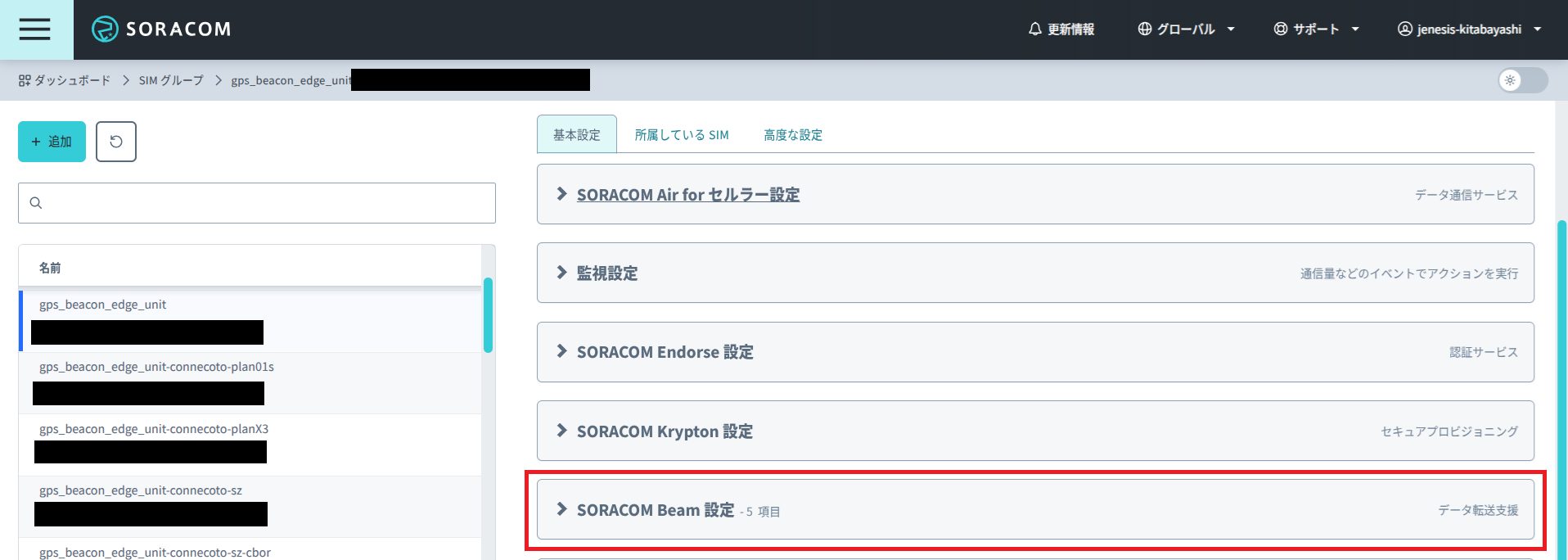
ファームウェアの更新とA-GNSSデータの配信の設定
この設定を行うことで端末の位置測位に必要なA-GNSSデータがダウンロードされます。
また、ファームウェアに更新がある場合のダウンロードも行います。
| タイプ | 設定値 | 備考欄 |
|---|---|---|
| エントリポイント | http://beam.soracom.io:18080 | |
| 転送先 | https://gpsbeu.connecoto.com | |
| IMEIヘッダー付与 | 有効 | |
| SIMIDヘッダ付与 | 有効 |
端末からHTTPで送信した計測データをHTTPSで外部サーバーに転送する場合の転送設定
| エントリポイント | 転送先 | IMEIヘッダー付与 | SIMIDヘッダー付与 |
|---|---|---|---|
| http://beam.soracom.io:8888/metrics | お客様指定のエントリポイント | 有効 | 有効 |
端末からUDPで送信した計測データをHTTPSで外部サーバーに転送する場合の転送設定
| エントリポイント | 転送先 | IMEIヘッダー付与 | SIMIDヘッダー付与 |
|---|---|---|---|
| udp://beam.soracom.io:23080 | お客様指定のエントリポイント | 有効 | 有効 |
6.3. SORACOM Harvest Dataの設定
SORACOM Harvest Data によるデータの可視化を行うには以下の設定をおこなってください。
本デバイスは通常送信・バルク送信にかかわらず「一括書き込み」の設定が必要になります。
本装置のエンドポイントに直接 "harvest.soracom.io" を指定することはサポートされていません。
必ず Unified Endpoint を経由して使用してください。
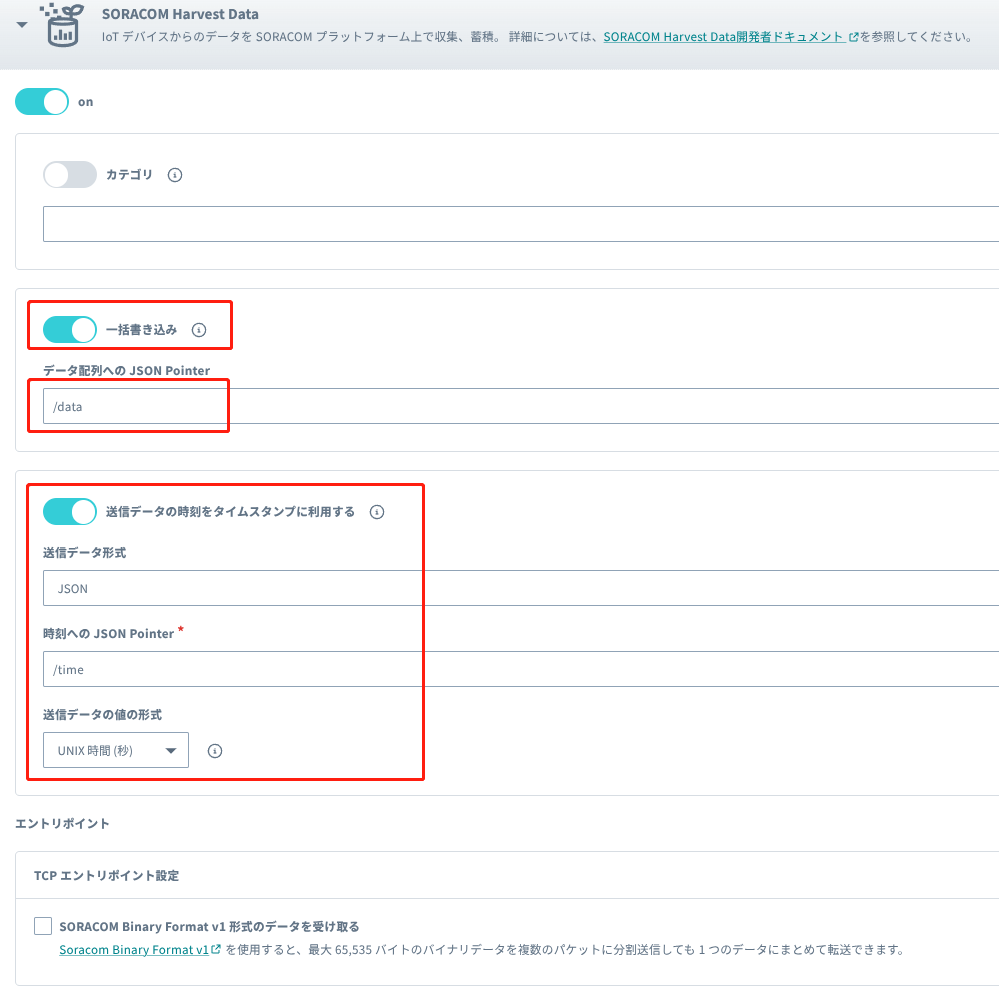
※SORACOM Harvestの使い方および設定は、SORACOMのドキュメントを参考にしてください。
https://users.soracom.io/ja-jp/docs/harvest/enable-data/6.4. Unified Endpoint のレスポンス設定
Unified Endpoint 経由で SORACOM Harvest によるデータの可視化を行う場合は、Unified Endpointのレスポンス設定を以下の様に設定してください。
| 送信先エンドポイント設定 | 転送先 | レスポンスフォーマット |
|---|---|---|
| uni.soracom.io:8888/metrics | SORACOM Beam SORACOM Harvest |
SORACOM Beam (注1) |
| uni.soracom.io:8888/metrics | SORACOM Harvestのみ | Auto |
(注1)この設定でレスポンスフォーマットをAutoに設定すると通信量が増加する場合があります。
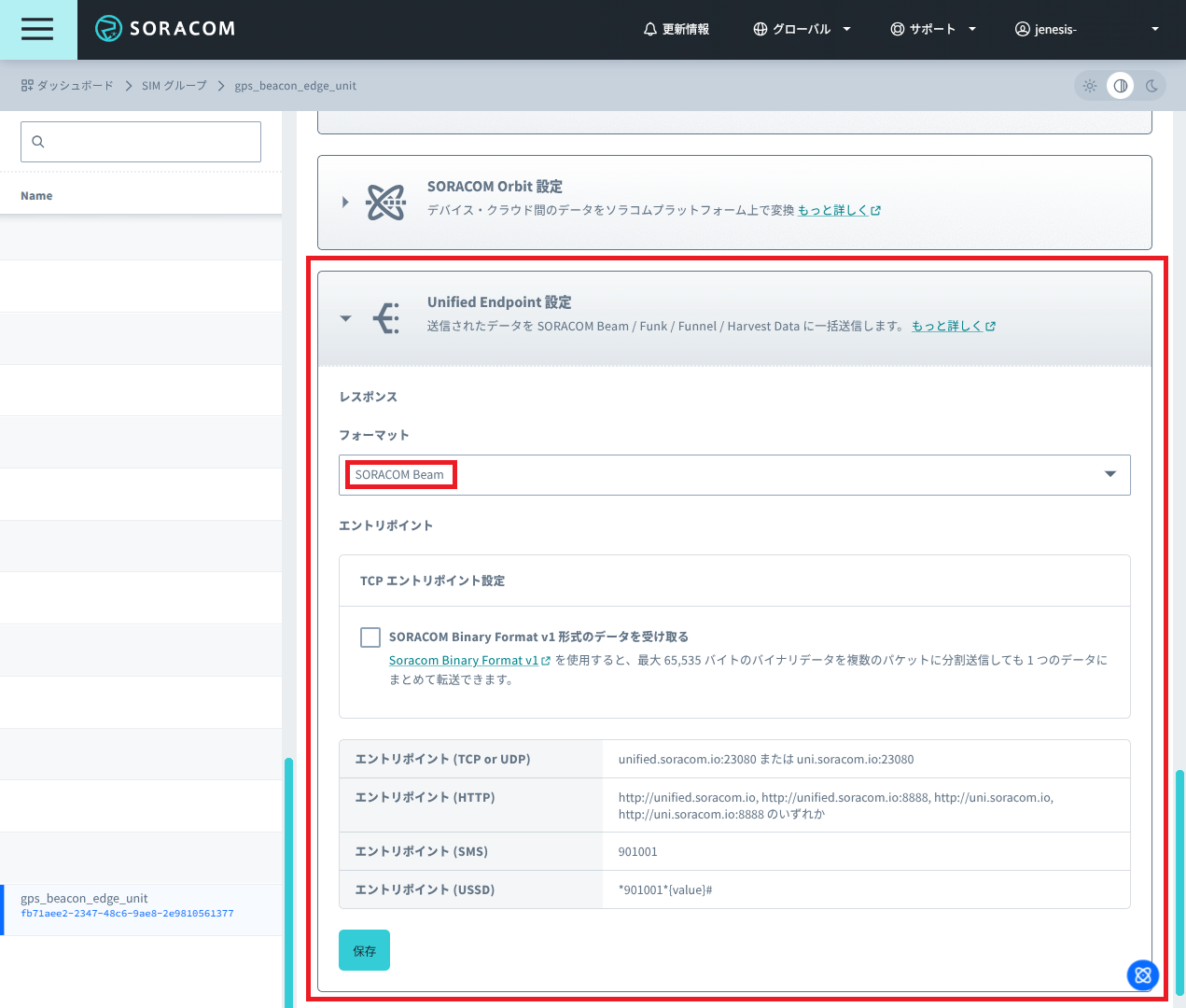
本デバイスでは応答メッセージを使用しませんが、上記の設定を行わなずに、SORACOM Beam と SORACOM Harvestを併用し、Autoで運用した場合、
500バイトほど応答メッセージの通信が行われる場合があります。
設定ツールの詳細
設定ツールは、デバイス本体の動作を定義するJSONファイルを作成するオンラインツールです。
想定する運用にあわせて、設定ツールを使ってJSONファイルの作成を行ってください。

設定ツールは以下のリンクからアクセスできます。
7.1. 全般タブ/General
ツールの表示言語や端末の基本的な動作を設定する画面です。
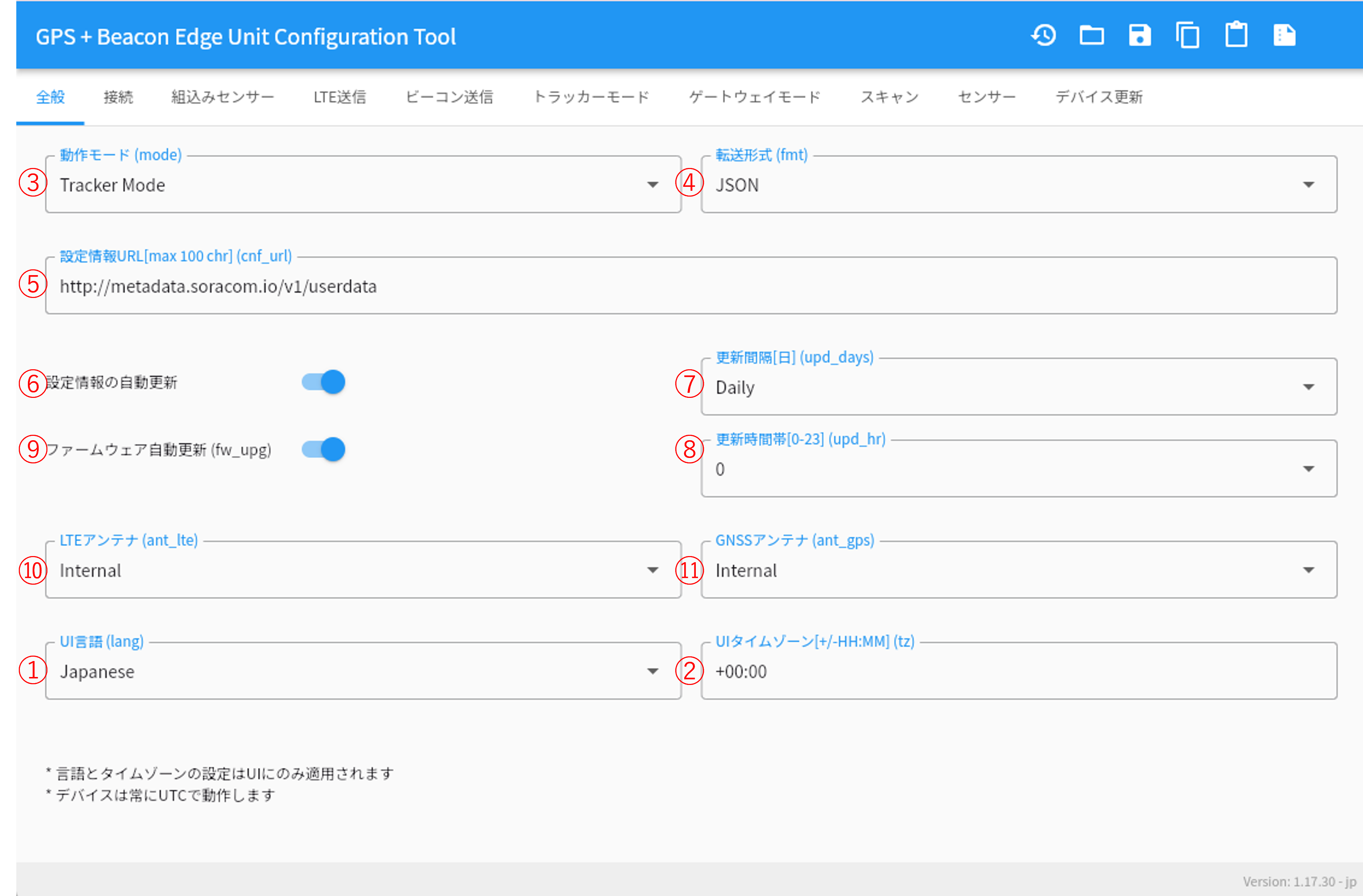
- ① 言語
設定ツールの表示言語を変更できます。 - ② UIタイムゾーン
UIを使用するときに使う時刻のタイムゾーンを指定します。 - ③ 動作モード
端末の動作モードを指定します。
- トラッカーとして使う(Tracker Mode)
- ゲートウェイとして使う(Gateway Mode)
端末で収集したセンサー情報を送信するモードです。
外部機器から収集したビーコン情報を送信するモードです。
- ④ 転送形式
送信するファイルの形式を指定します。
- JSONで送信する
- CBORで送信する
JSON形式で送信します。
CBOR形式で送信します。
※6.1 Soracom Air for Cellular 設定で、バイナリパーサーを設定してご利用ください。 - ⑤ 設定情報URL
設定情報をダウンロードするURLを指定します。デフォルト値はSORACOMのURLを指定しています。
設定内容は6.1章を参照してください。設定ファイルはSIMグループごとに分かれています。 - ⑥ 設定情報の自動更新
設定情報を自動更新する/しないを選択します。 - ⑦ 更新間隔
設定情報のチェック間隔を指定します。 - ⑧ 更新時間帯
ファームウェアの更新時間帯を指定します。 - ⑨ ファームウェア自動更新
ファームウェアを自動更新します。 - ⑩ LTEアンテナ
使用するアンテナを指定します。通常はInternalを指定してください。別売の外付けアンテナをご希望の場合はお問い合わせください。 - ⑪ GNSSアンテナ
使用するアンテナを指定します。通常はInternalを指定してください。別売の外付けアンテナをご希望の場合はお問い合わせください。
7.2. 接続
SIMの接続情報を定義する画面です。
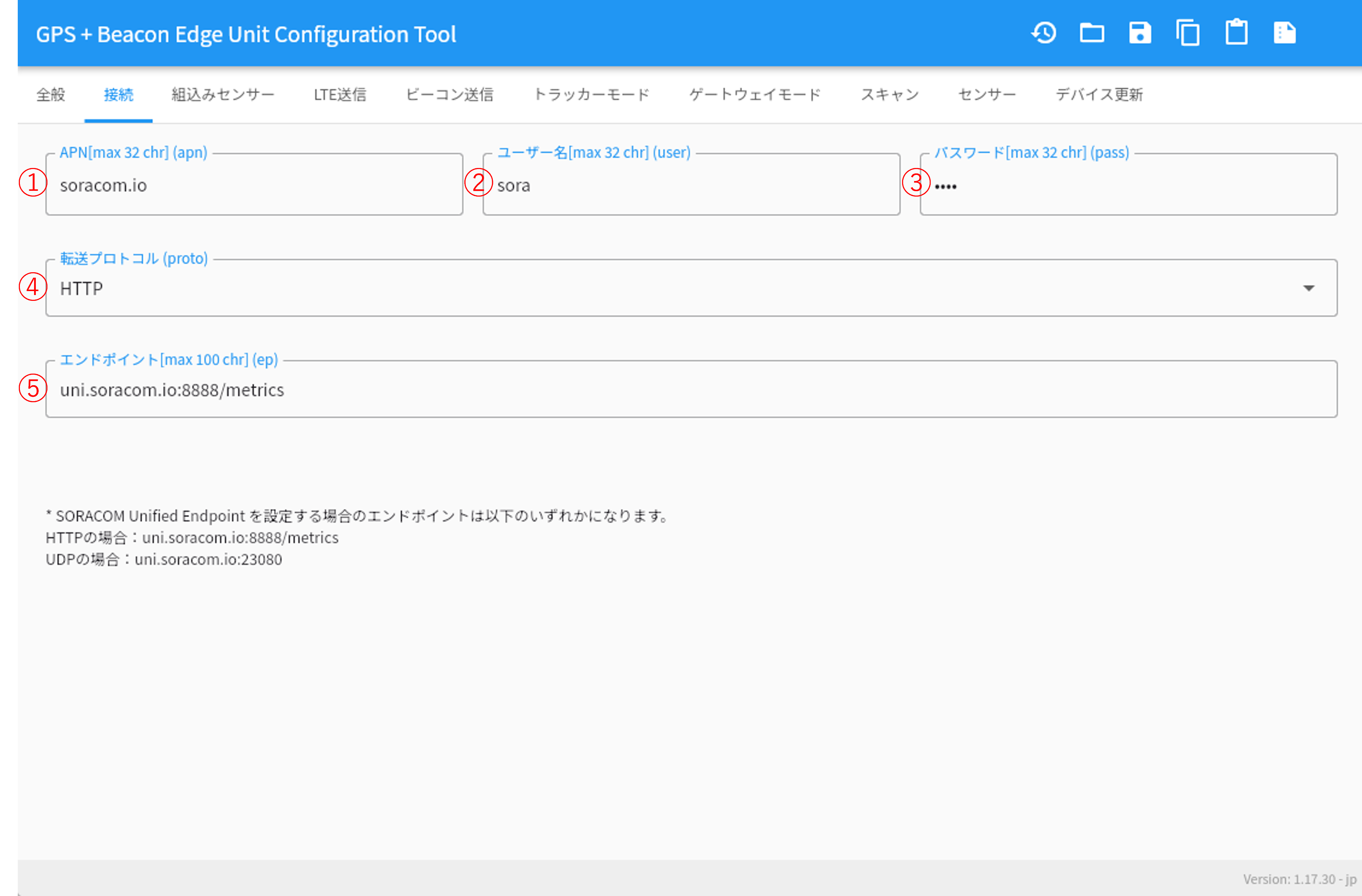
SIMカードのAPN設定、エンドポイント設定を行います。
- ① APN
SIMの提供事業者から指定されたAPN名を指定します。 - ② ユーザー名
SIMの提供事業者から指定されたユーザー名を指定します。 - ③ パスワード
SIMの提供事業者から指定されたパスワードを指定します。 - ④ 通信プロトコル
通信プロトコルを指定します。 - ⑤ エンドポイント
エンドポイントを指定します。
7.3. 組込みセンサー
内蔵センサーを有効/無効化する設定です。
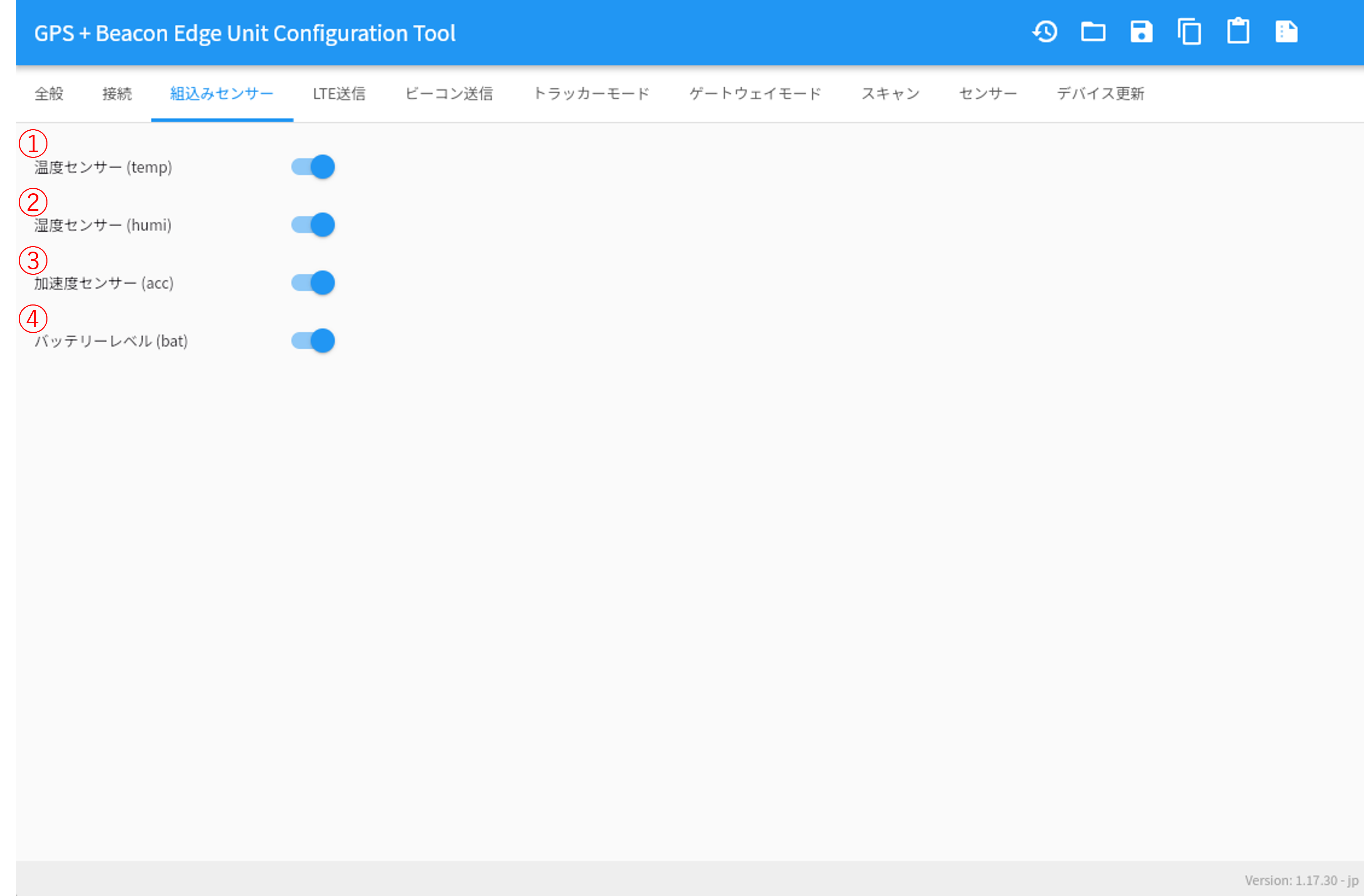
デバイスには組込みセンサーを実装しています。それぞれ有効/無効を設定できます。
- ①温度センサー
デバイスに内蔵された温度センサーの利用有無を設定します。 - ②湿度センサー
デバイスに内蔵された湿度センサーの利用有無を設定します。 - ③加速度センサー
デバイスの動きを検知 - ④バッテリーレベル
バッテリー残量を通知します。
バッテリー駆動中:
バッテリー残量を0~100(%)の数値で通知します
(デバイス起動直後の残量取得中には「null」で通知します)
DCケーブルから給電中:
バッテリー残量を-1で通知します
※温度センサーは外気温の変化にタイムラグが発生します。
初回設置時は安定するまで30分程度時間がかかります。
※温度センサーは外気温の変化にタイムラグが発生します。
初回設置時は安定するまで30分程度時間がかかります。
7.4. LTE送信
データの送信方法を定義する画面です。
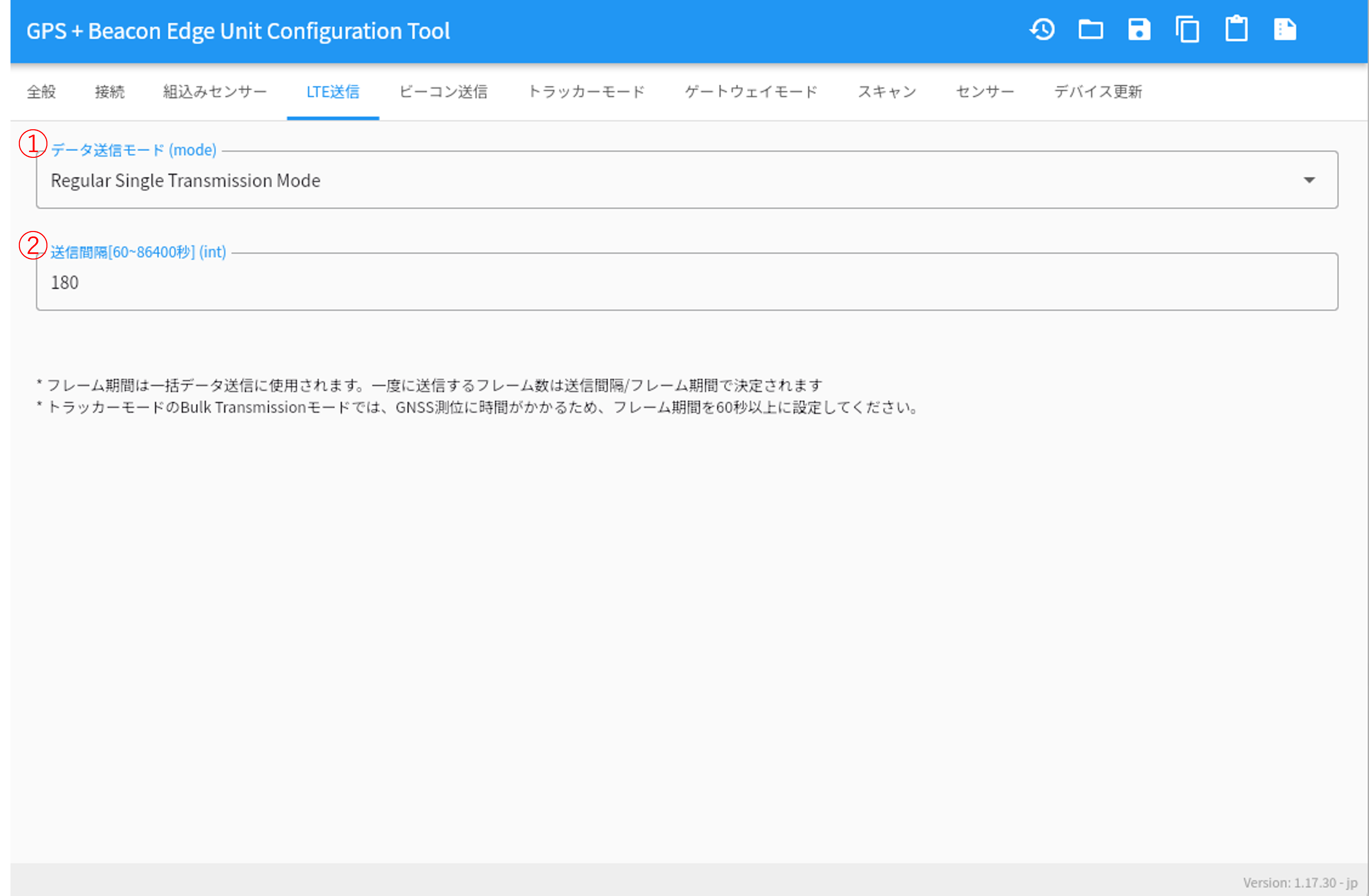
データ送信方式を選択します。(各モードは5.3章を参照)。
- ①データ送信モード
- 通常送信モード / Regular Single Transmission Mode
- バルク送信モード / Bulk Transmission Mode
- ビーコン受信トリガー送信モード / Beacon Reception Trigger Transmission Mode
- ②送信間隔 データを送信する間隔を設定します。
- ③フレーム間隔
バルク送信モードを選択した場合に設定可能です。
1件ずつデータを送信するモードです。
指定した間隔ごとに、複数のデータをまとめて送信するモードです。
ビーコンを受信し、受信データを転送するモードです。
送信間隔に対してフレームで区切る間隔を指定します。
例えば送信間隔180秒に対してフレーム間隔を60秒に指定した場合、60秒ごとに合計3回データを送信します。
7.5. ビーコン送信
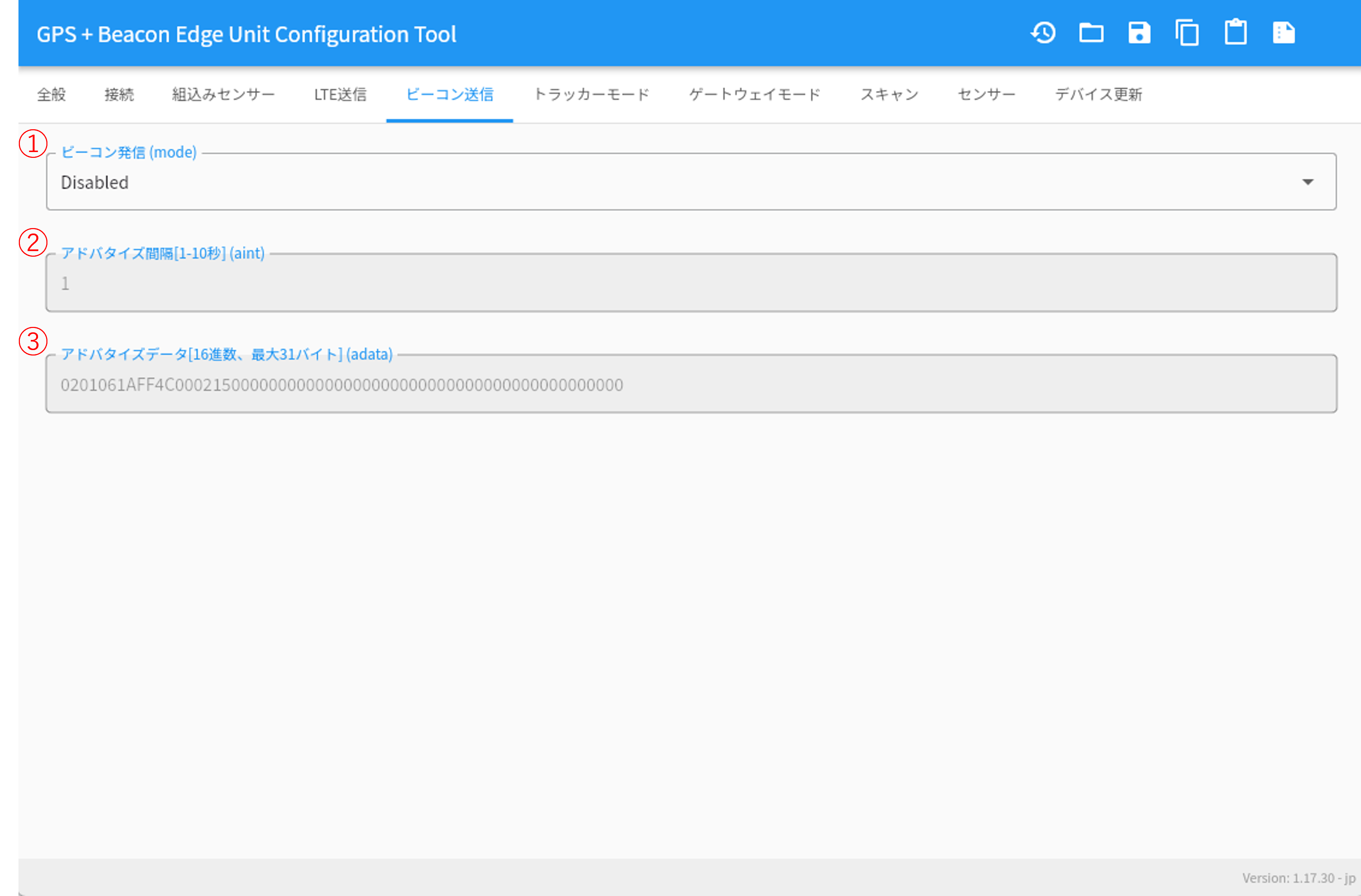
- ①ビーコン発信
ビーコン発信のタイミングを定義します。(トラッカーモードのみ有効) - Disabled
ビーコンを発信しません。 - Moving only
加速度センサー検知時、ビーコンを発信します。 - Always
ビーコンを常に発信します。 - ②アドバタイズ間隔
指定した間隔ごとにまとめてデータを送信するモードです。 - ③アドバタイズデータ
送信するビーコンに含まれるアドバタイズデータです。BLEビーコンのアドバタイズ領域に設定されます。
端末からビーコンを発信する機能です。7.4章の設定でビーコン受信トリガー送信モードを選択した場合には利用できません。
💡 ビーコン設定内容の確認について
実際に送信している値は、BLEビーコンを確認する市販アプリでも確認できます。
7.6. トラッカーモード
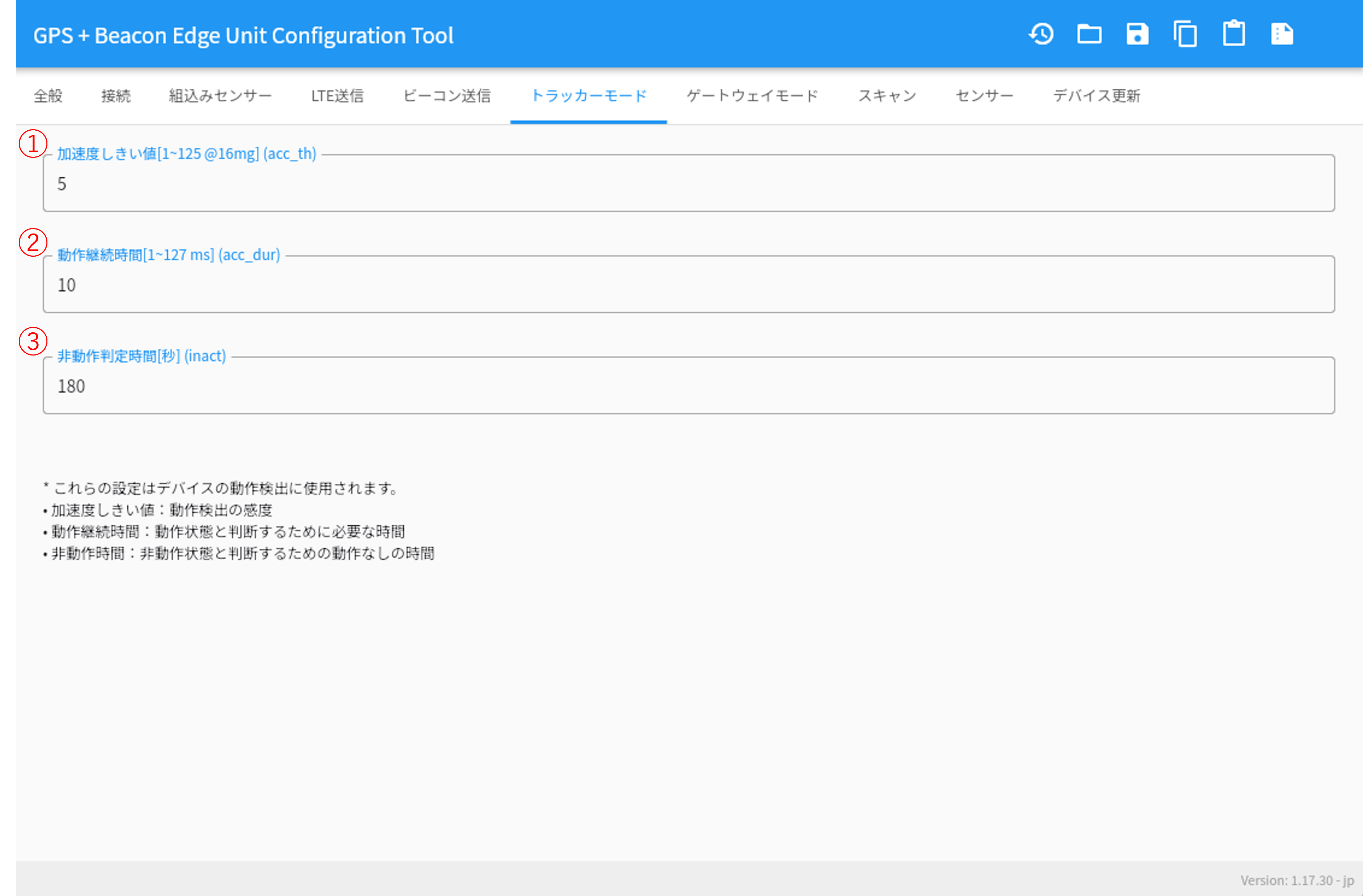
端末を持ち運び、移動中の位置を送信するモードです。
- ①加速度しきい値
動作検出の感度を指定します。
デフォルト値は5*16mg(約0.08G)に設定しています。
※100*16mgでは約1600mg(約1.6G)程度です - ②動作継続時間
端末が移動したことを検知するまでに必要な時間です。数値を大きくすると反応しない場合があります。 - ③非動作判定時間
端末が停止しているとみなし、データ送信を停止するまでの時間です。
7.7. ゲートウェイモード
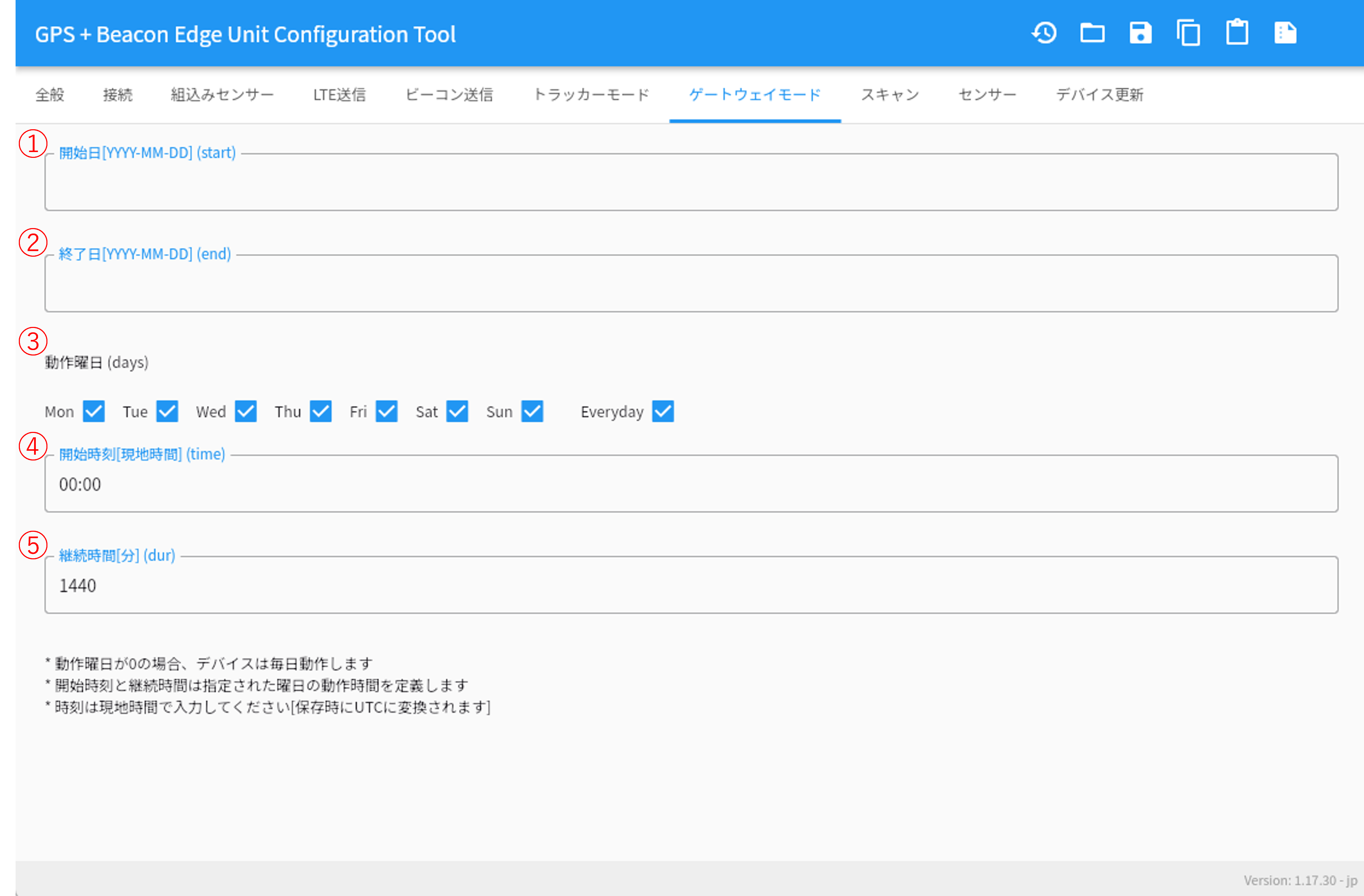
周辺のセンサー情報(ビーコン)を収集してクラウドに送信するモードに関する設定です。7.8及び7.9と合わせて設定してください。
- ①開始日
デフォルトは未設定です。設定すると、設定した期間内のみデータを送信します。 - ②終了日
デフォルトは未設定です。設定すると、設定した期間内のみデータを送信します。 - ③動作曜日
デフォルトは毎日動作する設定です。1週間のうち、特定の曜日だけ動作させる場合に選択します。 - ④開始時間(現地時間)
収集を開始する時間を日本時間で設定します。デフォルトは00:00から24時間収集する設定です。 - ⑤継続時間(分)
④の開始時間から何分収集を続けるか指定します。
7.8. スキャン
外部センサーをスキャンするための設定です。7.7、7.9ととあわせて設定します。
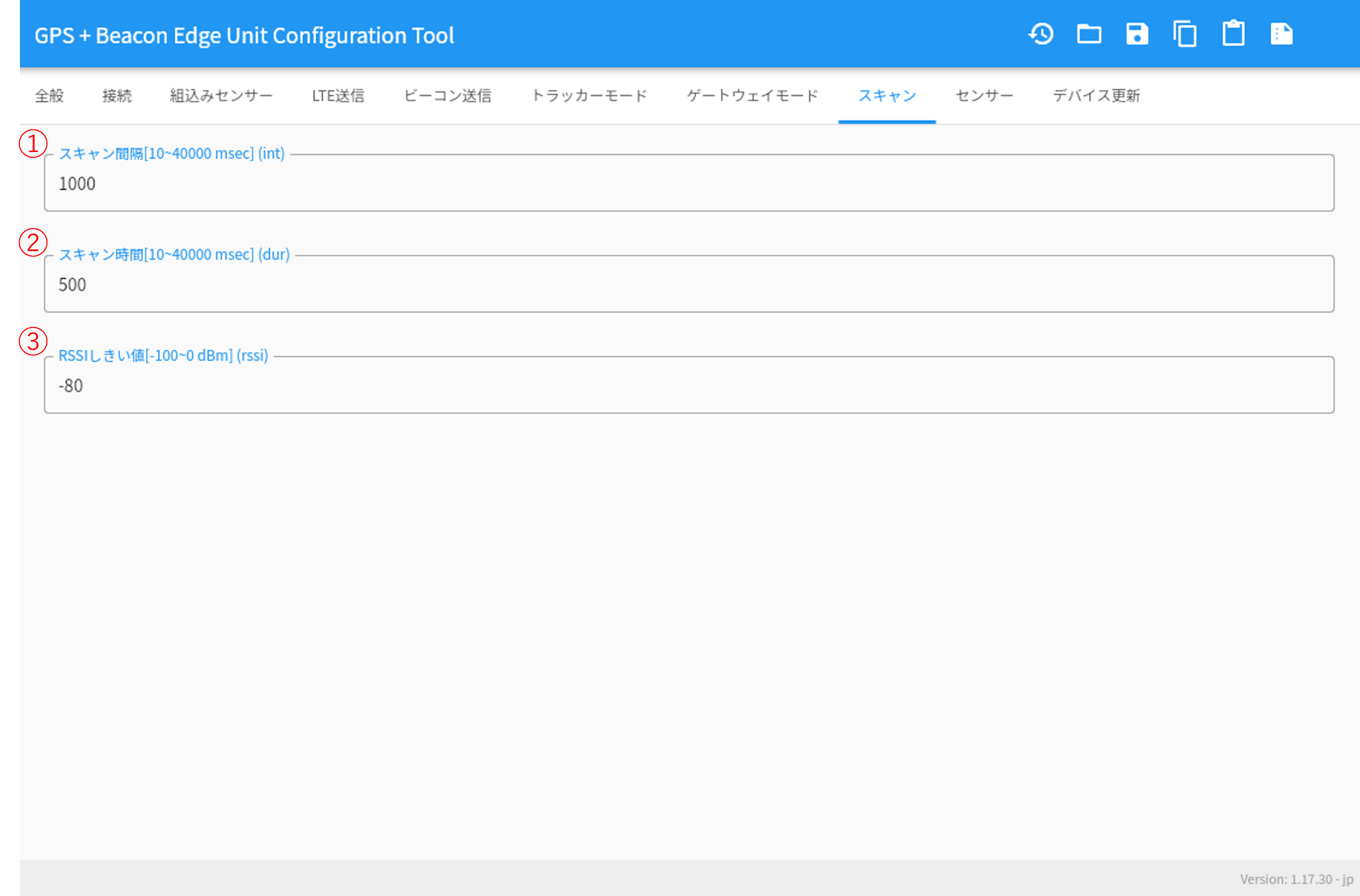
周辺のセンサー情報(ビーコン)を収集してクラウドに送信するモードに関する設定です。7.7及び7.9と合わせて設定してください。
- ①スキャン間隔
ビーコンをスキャンする間隔を設定します。 - ②スキャン時間
ビーコン信号を連続でスキャンする時間です。長いほど拾いやすくなります。 - ③RSSIしきい値
ビーコン信号の信号強度が弱い場合に切り捨てる設定です。
7.9. センサー
ゲートウェイモードで収集するセンサー情報を登録します。最大5種類まで登録できます。
また、センサー情報1種類につき、計測項目は最大で5個まで設定できます。
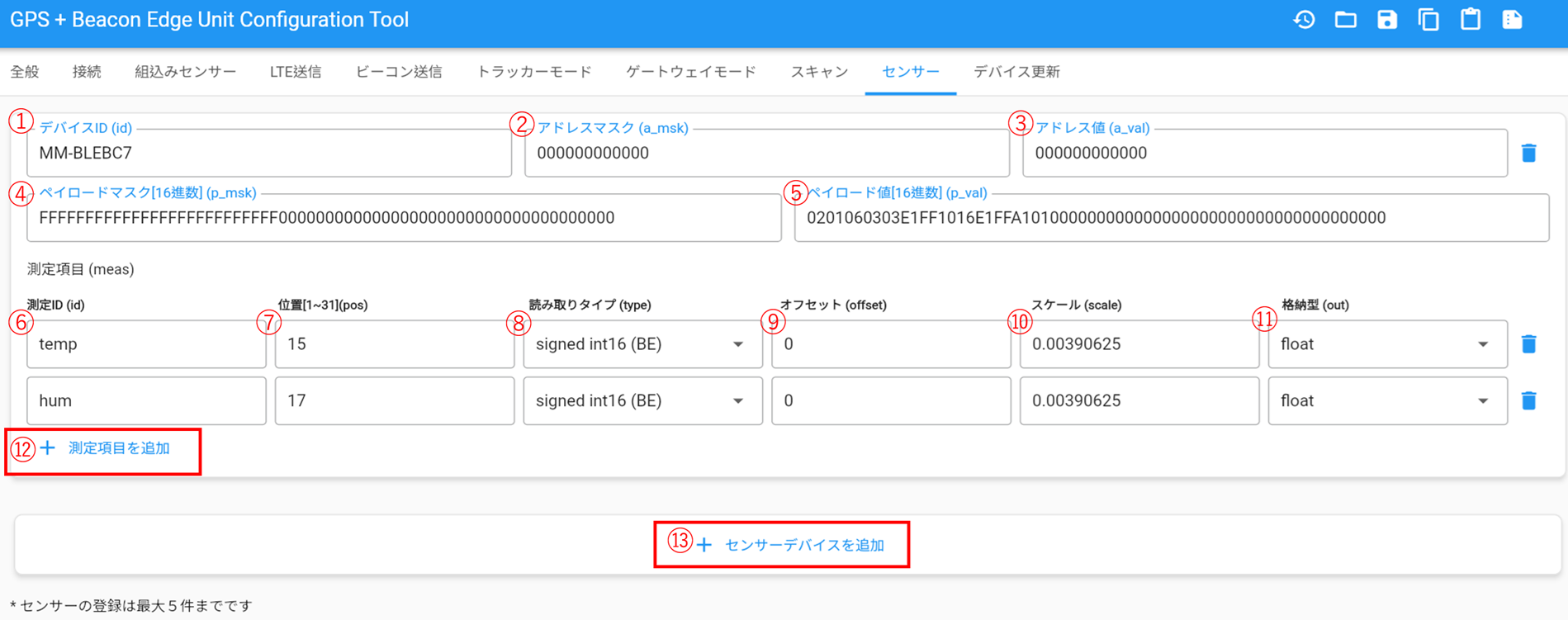
- ①デバイスID
送信するJSONのキーに相当します。通常は識別する機器名を指定します。 - ②アドレスマスク
センサーのMACアドレスでフィルタをかける場合に指定します。 - ③アドレス値
センサーのMACアドレスでフィルタをかける場合に指定します。
たとえばアドレスマスクが0000000000FF、MACアドレスに000000004567を指定した場合、下2桁が67のデバイスのデータのみ収集します。 - ④ペイロードマスク
アドバタイズ領域でフィルタをかける場合に指定します。 - ⑤ペイロード値
アドバタイズ領域でフィルタをかける場合に指定します。
たとえばiBeacon形式の場合、オフセット位置で0から24までペイロードマスクで指定すると、Major/Minorの異なるすべてのビーコン情報を取得します。 - ⑥測定ID
送信するJSONのキーに相当します。通常は測定項目名を指定します。 - ⑦位置
キーに対応する値が設定されている位置を指定します。(ビーコンセンサーの仕様書を確認してください) - ⑧読み取りタイプ
値のタイプを指定します。(ビーコンセンサーの仕様書を確認してください) - ⑨オフセット
値のオフセットを指定します。(ビーコンセンサーの仕様書を確認してください) - ⑩スケール
値のスケールを指定します。(ビーコンセンサーの仕様書を確認してください) - ⑪格納型
値の格納型を指定します。(ビーコンセンサーの仕様書を確認してください) - ⑫測定項目を追加
複数の値がとれるセンサーの場合に測定項目を追加できます。(上記図では湿度の情報を追加) - ⑬センサーデバイスを追加
複数メーカーのセンサーを同時に取得する場合に、①~⑫の項目をグループとして追加できます。
※センサーは5種類までしか登録できないため、場所によってセンサーが異なる場合にはSIMグループの単位で設定をわけて運用してください。
7.10. デバイス更新
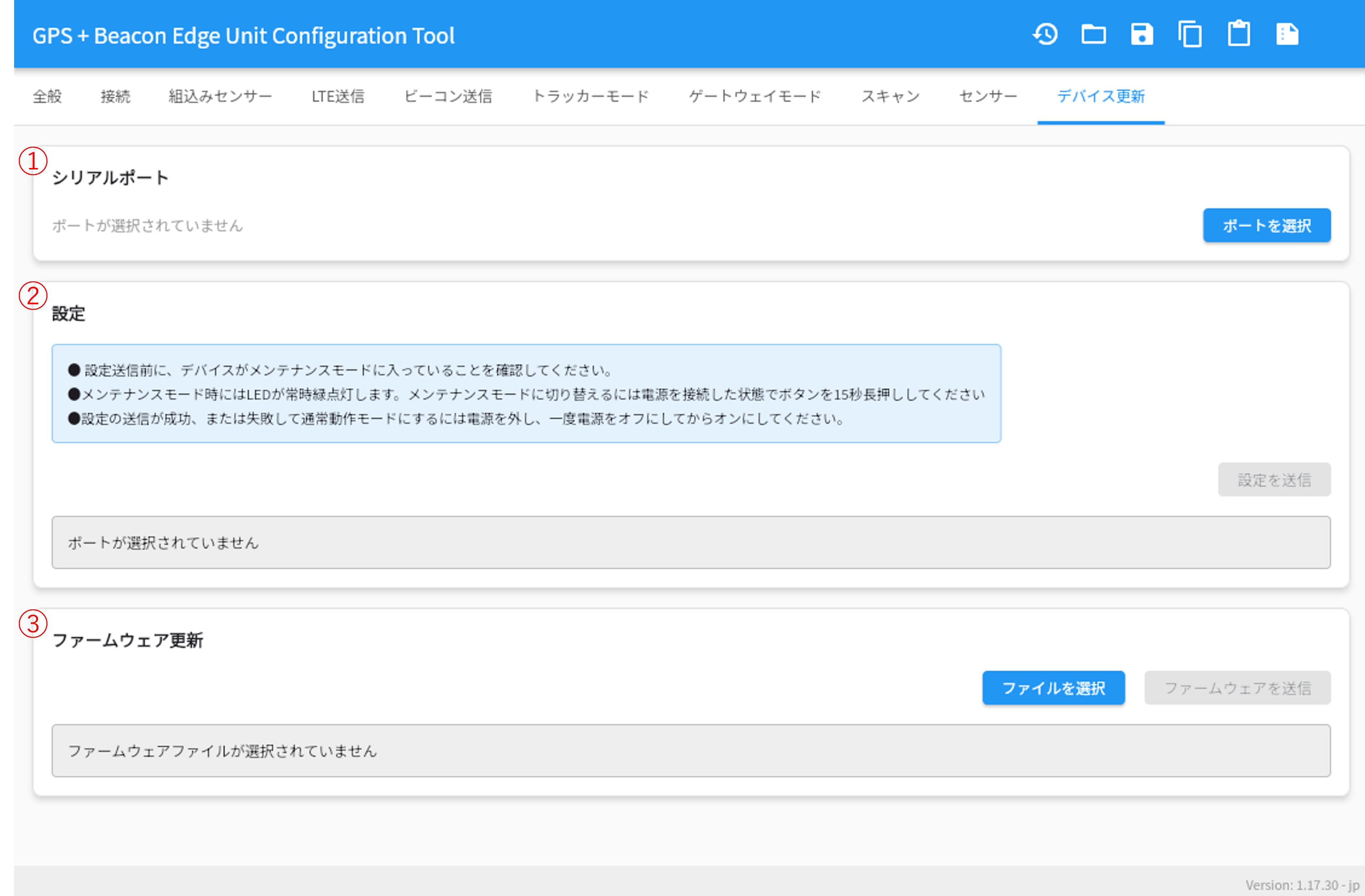
- ①シリアルポート
USBで端末とPCを接続すると、ポートが選択されます。②または③の操作を行う場合には、まず端末とPCを接続してください。 - ②設定
設定ツールの設定内容を直接端末に書き込むモードです。
設定画面の注意書きに沿って端末をメンテナンスモードに切り替え、「設定を送信」を押します。 - ③ファームウェア更新
OTA更新をネットワーク経由で配信せず、手動で適用する場合に使います。 OTAファイルは弊社からカスタムファームウェアを適用する場合、もしくはOTA配信サイトからダウンロードできます。
ファームウェアを入手後、ファイルを選択からファームウェアを指定し、ファームウェアを送信ボタンで適用してください。
端末の設定を、シリアルポート経由で更新する設定です。
OTA配信サイト
https://gpsbeu.connecoto.com/download/
その他メンテナンス
充電する
- 本体にUSB-Cケーブルを接続して充電できます。
- 充電用ケーブルは付属していません。
別途市販のUSB Type-Cケーブルをご用意ください。
付属のDCケーブルは電池を経由せずに動作する仕様のため、充電にはお使いいただけません。
- 定格5V/1A以上のUSB電源でお使いください。
ファクトリーリセット
工場出荷状態に戻す場合には以下操作を行ってください。
- USBケーブルまたはDCケーブルを接続する
いずれかのケーブルを使い、給電状態にします。 - デバイスのボタンを長押しします。(15秒)
デバイスが自動再起動し、緑色LED端末が点灯します。(常灯) - デバイスのボタンを再度長押しします。(5秒)
自動でリセット処理が行われます。
お問い合わせ
お問い合わせは製造元のJENESISにて承ります。
サポートメールアドレス
support@jenesis.jp
※受付内容の確認および回答は翌営業日以降となる場合がございます。